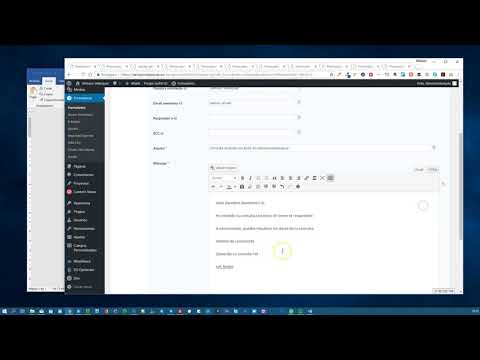
En el siguiente vídeotutorial explicamos cómo configurar un formulario en WordPress, usando GravityForms sobre la plantilla Divi.
Las clases CSS a las que hacemos referencia en el vídeo son las siguientes:
gf_invisiblepara ocultar un campogf_left_half(Para que ocupe la mitad)gf_left_third(para que ocupe 1/3)
Y las reglas para personalizar los botones (que tengan un estilo Divi) son las siguientes:
.gform_button
{
    position: relative;
    padding: 0.3em 1em;
    border: 2px solid;
    -webkit-border-radius: 3px;
    -moz-border-radius: 3px;
    border-radius: 3px;
    background: transparent;
    font-size: 20px;
    font-weight: 500;
    line-height: 1.7em !important;
    -webkit-transition: all 0.2s;
    -moz-transition: all 0.2s;
    transition: all 0.2s;
    color: #2ea3f2;
}

.gform_button:hover
{
    background: #2ea3f2;
    color: #ffffff;
      border: #2ea3f2 2px solid;
      cursor: pointer;
}
Resumen del vídeo
Un formulario de contacto bien hecho es mucho más que unos cuantos campos: hay que cuidar la validación, las notificaciones, el mensaje de confirmación y que encaje con el diseño de la web. En este tutorial os enseño a montar un formulario completo con Gravity Forms y Divi, el tema con el que trabajaba habitualmente: nombre y apellidos, teléfonos, correo, motivo de contacto, consulta y aceptación de los términos de uso.
Ajustes previos del formulario
Antes de añadir campos, conviene revisar los ajustes. En los ajustes del formulario cambio el texto del botón a «Enviar consulta». En Confirmaciones defino el mensaje que verá el usuario al enviar: me gusta que sea un texto decente, centrado, con buen tamaño y color. También se podría redirigir a una página de vuestro WordPress o a una URL externa.
Campos del formulario de Gravity Forms
- Nombre: uso el campo avanzado que ya incluye nombre y apellidos.
- Teléfonos: prefiero una línea de texto en lugar del campo teléfono, porque este exige un formato concreto y da errores si el usuario escribe el número de otra forma. Duplico el campo para teléfono fijo y móvil.
- Correo electrónico: aquí sí uso el campo avanzado Email, obligatorio, porque quiero que se valide y porque será el destinatario de la notificación al usuario.
- Motivo de contacto: un desplegable obligatorio (solicitud de información, contratar una charla, otros).
- Consulta: un campo de párrafo obligatorio.
- Aceptación de términos: una casilla obligatoria con el texto «Acepto y confirmo haber leído los términos de uso», con el enlace a la página correspondiente.
Para colocar campos en columnas, Gravity Forms usa clases CSS en el apartado Apariencia de cada campo (clases para mitades o tercios). Así se consigue, por ejemplo, poner en una fila los dos teléfonos y el correo.
Notificaciones al administrador y al usuario
La notificación al administrador viene creada y usa la etiqueta {all_fields}, que envía todos los datos rellenados. Para el usuario creo una notificación nueva:
- Enviar a: seleccionar un campo, el de email (por eso debe ser campo de tipo Email).
- Revisar el remitente (por defecto, el correo de administración de WordPress) y el responder a.
- Escribir un asunto y un mensaje cercano usando etiquetas de campo, como el nombre o el motivo de consulta, y añadir si se quiere {all_fields}.
Con la lógica condicional se puede enviar cada notificación solo en ciertos casos, por ejemplo, a distintos departamentos según el motivo elegido.
Insertarlo en Divi y dar estilo al botón
En una página construida con Divi, genero el shortcode del formulario (activando AJAX y quitando el título, que maqueto con Divi) y lo pego en un módulo de código. El botón por defecto queda muy anticuado, así que añado un CSS para que se parezca a los botones de Divi, con reglas para el estado normal y el hover, ajustando colores a la identidad corporativa. Para pegar ese CSS uso un plugin sencillo de CSS personalizado.
Al probarlo, el usuario ve la confirmación y recibe su correo personalizado, y el administrador recibe todos los datos. Es una base sólida para cualquier web corporativa con Divi.