
Vídeotutorial donde vamos a ver qué opciones nos ofrece Moodle para la gestión de documentos.
Cómo crear una carpeta en Moodle
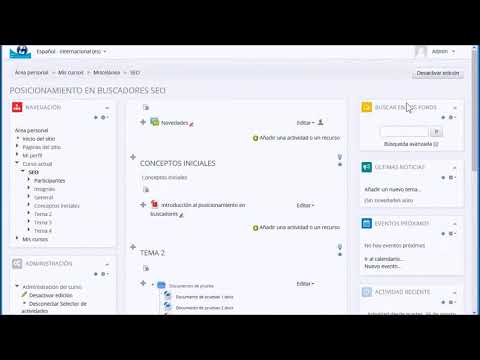
Resumen del vídeo
Crear una carpeta en Moodle
Cuando en un tema de un curso hay varios documentos relacionados, como apuntes, ejercicios o lecturas, ponerlos uno a uno como archivos sueltos llena la página del curso y la hace más difícil de seguir. La solución es crear una carpeta en Moodle: un recurso que agrupa varios ficheros en un solo elemento, mucho más ordenado para el alumnado.
Crear la carpeta y subir los documentos uno a uno
- Entramos en el curso y pulsamos Activar edición.
- En el tema que nos interese, elegimos Añadir una actividad o un recurso y seleccionamos Carpeta.
- Escribimos el nombre de la carpeta y, si queremos, una descripción.
- En la zona de archivos pulsamos el icono de añadir, elegimos Subir un archivo, lo buscamos con Examinar en nuestro ordenador y pulsamos Subir este archivo.
- Repetimos el proceso con cada documento.
- Pulsamos Guardar cambios y regresar al curso.
Subir varios documentos a la vez arrastrándolos
Ir de uno en uno es lento. Hay una forma mucho más rápida: al crear la carpeta, seleccionamos todos los documentos en el explorador de archivos del ordenador y los arrastramos directamente a la zona de archivos del formulario. Moodle los sube todos de una vez. Después solo queda guardar los cambios.
Mostrar el contenido de la carpeta en la página del curso
Por defecto, la carpeta aparece como un enlace y el estudiante tiene que entrar en ella para ver los documentos. Si preferimos que los ficheros se vean directamente en el curso, en los ajustes de la carpeta, en el desplegable de Mostrar el contenido de la carpeta, elegimos la opción de mostrarlo en la página del curso. Al desactivar la edición veremos la carpeta desplegada con todos sus documentos a la vista.
Consejos para organizar los materiales
- Usad nombres de archivo claros, porque son los que verá el alumnado.
- Agrupad en cada carpeta materiales de un mismo tema o tipo.
- Mostrar la carpeta en la página del curso funciona bien con pocos documentos; con muchos, es preferible mantenerla cerrada.
- Si necesitáis subir muchos ficheros, también podéis subir un ZIP a la carpeta y descomprimirlo desde el propio gestor de archivos de Moodle.
Es un recurso básico pero muy práctico para cualquier docente que quiera mantener sus cursos de Moodle ordenados y fáciles de navegar.
Curso de Moodle: Documentos y carpetas
Subir material de consulta es una de las tareas más habituales al montar un curso. Moodle permite añadir cualquier tipo de fichero, pero la forma de organizarlos influye mucho en la comodidad del alumno. En esta lección del curso de Moodle vemos cómo trabajar con documentos y carpetas en Moodle, usando como ejemplo un PDF y un documento Word, y qué opciones de visualización conviene elegir.
Subir documentos al curso
Como siempre que queráis añadir o modificar recursos, lo primero es activar la edición del curso.
Arrastrar y soltar
La forma más rápida es arrastrar el fichero desde vuestro ordenador hasta el tema donde queréis colocarlo. Moodle crea automáticamente el recurso, y después podéis reordenarlo y cambiarle el nombre haciendo clic sobre él.
Añadir un recurso Archivo
También podéis pulsar en Añadir una actividad o un recurso y elegir Archivo. Escribís un nombre y una descripción, subís el fichero (arrastrándolo o con el selector de archivos) y guardáis los cambios.
Organizar documentos en carpetas en Moodle
Si un tema tiene muchos documentos, el curso crece mucho hacia abajo y se vuelve incómodo de navegar. La solución es agruparlos en un recurso Carpeta:
- Añadid una actividad o recurso de tipo Carpeta y ponedle un nombre, por ejemplo «Documentos».
- Arrastrad dentro todos los ficheros.
- Opcionalmente, añadid una descripción que el alumno verá como introducción.
- Guardad los cambios.
Cómo mostrar el contenido de la carpeta
En los ajustes de la carpeta podéis elegir entre:
- En una página diferente: el alumno ve la carpeta y, al pulsar, accede a los documentos. Es la opción que más nos gusta, porque mantiene el curso limpio.
- En la página del curso: los documentos se muestran directamente en el tema. Podéis marcar o no que las subcarpetas aparezcan expandidas; Moodle recuerda el último estado en que el usuario las dejó.
Como cualquier recurso, también admite restricciones de acceso, por ejemplo por fechas.
Opciones de visualización de los PDF
Por defecto, al pulsar en un PDF el navegador lo abre directamente. En los ajustes del recurso, en Apariencia, podéis elegir:
- Automático: Moodle decide según el tipo de fichero.
- Incrustar: el PDF se ve dentro de la página del curso.
- Forzar descarga: el navegador invita a guardar el fichero.
- Abrir en ventana nueva o emergente, con tamaño configurable.
Nuestro consejo es usar automático o, mejor aún, forzar descarga: si subís un PDF suele ser para que el alumno lo conserve fuera del curso. Evitad las ventanas emergentes, porque los bloqueadores pueden impedir que se vean.


