
Vídeotutorial donde vamos a ver cómo gestionar las restricciones de acceso a un recurso en Moodle.
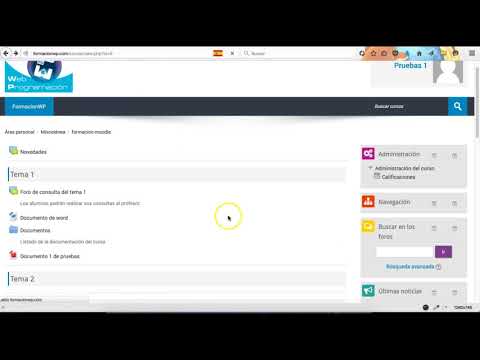
Resumen del vídeo
En un curso online no siempre queréis que todo el contenido esté disponible desde el primer día. Puede que un documento deba abrirse en una fecha concreta, o solo cuando el alumno haya superado una prueba. Para eso existen las restricciones de acceso en Moodle, que conviene distinguir bien de la opción de ocultar un recurso, porque el efecto para el alumno es muy diferente.
Habilitar las restricciones de acceso en Moodle
Lo primero es comprobar que la funcionalidad está activa en la plataforma, algo que en versiones antiguas venía desactivado por defecto. En el bloque de administración, escribid restricción en el buscador y pulsad Intro. Si la opción de habilitar las restricciones de acceso está desmarcada, marcadla y guardad los cambios.
Este ajuste solo lo puede hacer un administrador. Si tenéis una cuenta de profesor, lo sabréis porque al editar los ajustes de un recurso no aparecerá el apartado de restricciones; en ese caso, tendréis que pedírselo al administrador de la plataforma.
Restringir un recurso por fecha
En el ejemplo, se quiere que un documento PDF no pueda consultarse hasta el 1 de marzo:
- Editad los ajustes del recurso.
- En Restricciones de acceso, pulsad Añadir restricción y elegid Fecha.
- Indicad que el estudiante debe cumplir que la fecha sea desde el 1 de marzo a las 0:00.
- Guardad cambios y mostrad.
Al entrar como alumno, el recurso sigue apareciendo en el curso, pero ya no se puede abrir y muestra un mensaje indicando que estará disponible a partir de esa fecha. Así el estudiante sabe qué viene y cuándo podrá acceder.
Otros tipos de restricción
Además de la fecha, se puede restringir por calificación (por ejemplo, dar acceso a un documento solo a quien haya superado cierta nota, o justo a quien no la haya superado, como material de refuerzo), por perfil de usuario o por una combinación de varias condiciones.
Ocultar un recurso por completo
La restricción de acceso impide entrar, pero no impide ver que hay algo. Si lo que queréis es que el alumno no vea absolutamente nada, tenéis que ocultar el recurso manualmente con el icono del ojo. Como profesores o administradores lo seguiréis viendo, en gris, pero el alumno, al recargar el curso, no lo verá en absoluto.
¿Cuál usar en cada caso?
- Restricción de acceso: cuando queréis que el alumno sepa que el contenido existe y en qué condiciones se desbloqueará. Además, se aplica automáticamente.
- Ocultar: cuando el contenido está en preparación o no debe conocerse todavía. Requiere que alguien lo muestre manualmente después.
Combinar ambas herramientas os permite planificar el curso con antelación y dosificar los contenidos sin tener que estar pendientes cada día de publicarlos.


