
Plugin para Moodle
Firma los diplomas de tus cursos sin salir de Moodle. Seleccionas los diplomas emitidos, eliges tu certificado digital una sola vez y los firmas todos en la misma tanda. Tu alumnado descarga la versión firmada desde el campus, junto al botón de siempre.

Compatible con AutoFirma
Firma con tu DNI electrónico, tu tarjeta o el certificado instalado en tu ordenador.
Firma por tandas: eliges tu certificado electrónico una sola vez
También con un fichero .p12 / .pfx, sin instalar nada
Para Moodle 4.5 o posterior, con Custom certificate
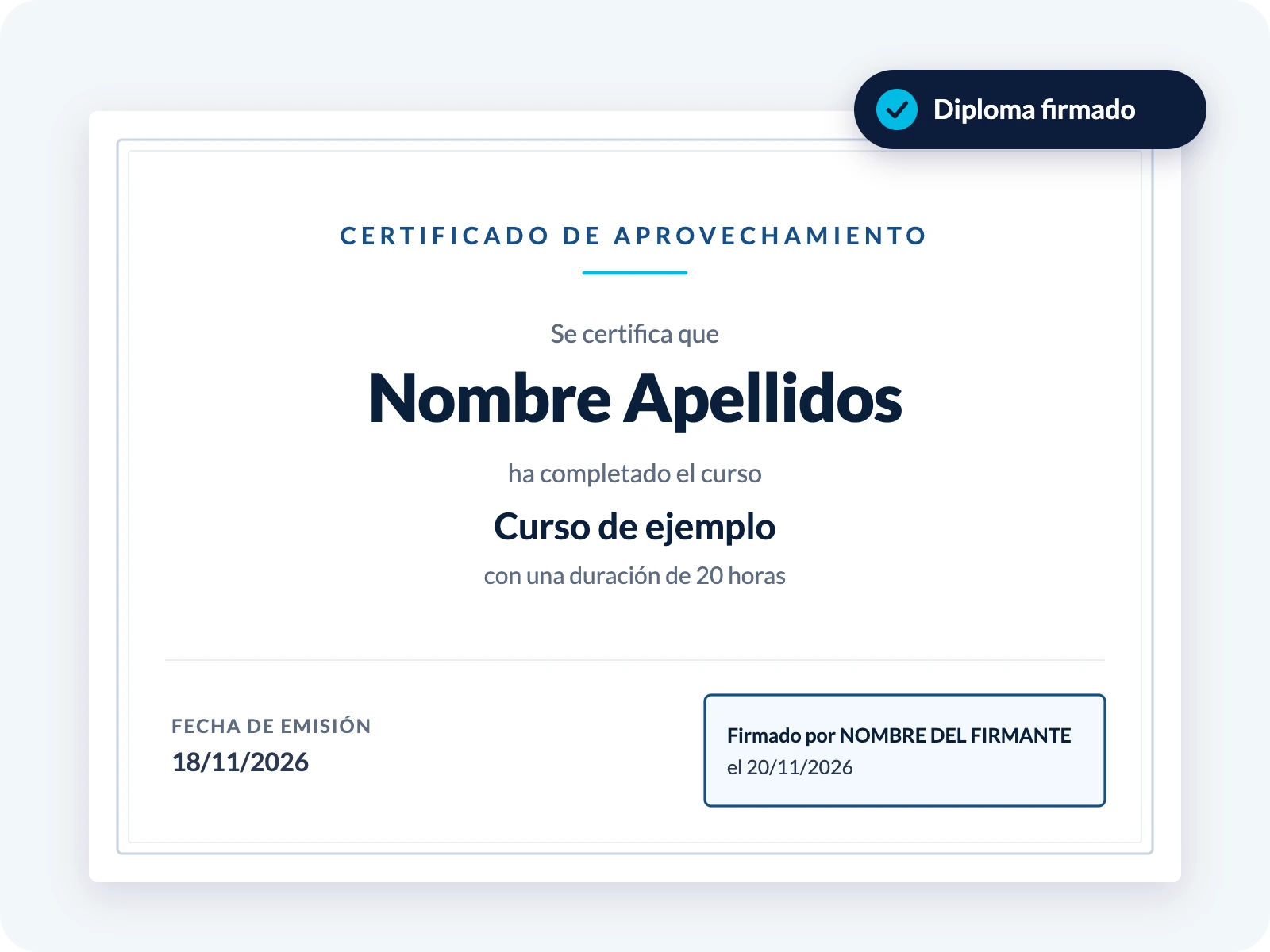
Un diploma en PDF sin firma digital se puede editar con cualquier programa. Para firmarlos, muchos centros los descargan uno a uno, los firman fuera de Moodle con AutoFirma o con Adobe, y los envían por correo o los vuelven a subir al campus.
Sin FirmaCert, con 50 alumnos
50
descargas
50
firmas
50
envíos
Y en la siguiente convocatoria, todo vuelve a empezar.
Con FirmaCert
1
tanda
Todo ocurre dentro de Moodle, en una sola pantalla y en unos pocos clics.
Para quién es
Emiten diplomas desde Moodle y quieren entregarlos firmados.
Necesitan diplomas firmados por el responsable de formación.
Con títulos propios, cursos de extensión o formación continua.
Ya usan AutoFirma y certificados electrónicos de empleado público.
FirmaCert se integra con Custom certificate (mod_customcert), la actividad más usada en Moodle para emitir diplomas en PDF.
1
Desde la propia actividad. Verás la lista de diplomas emitidos y su estado: sin firmar, o firmado y con la fecha.
2
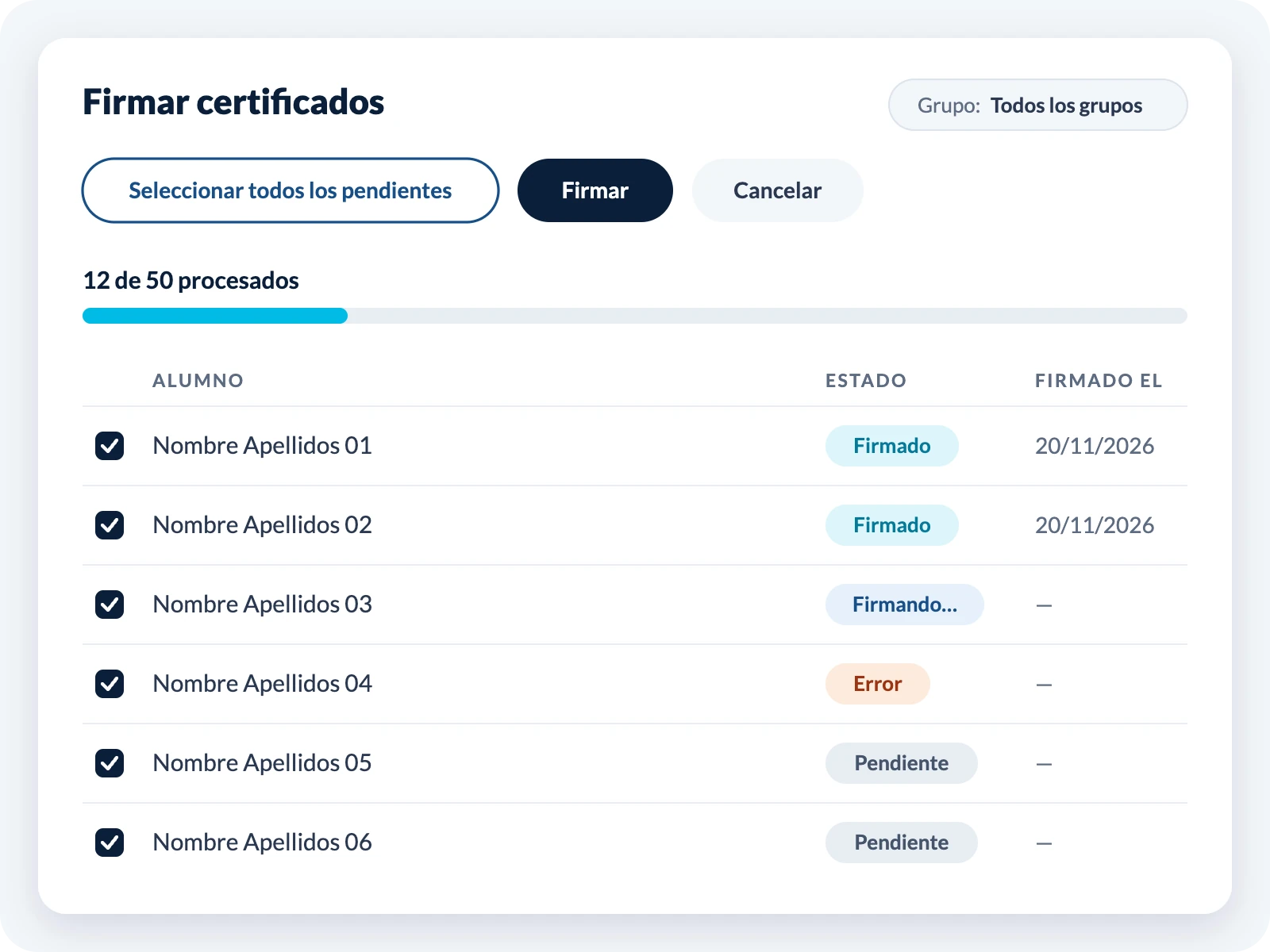
Un botón marca todos los pendientes. Eliges tu certificado electrónico una sola vez para toda la tanda, y una barra te muestra el avance.
3
Cada alumno descarga su diploma firmado desde la actividad, y el profesorado puede descargarlos todos en un ZIP.
El administrador elige el método para todo el sitio desde los ajustes del plugin.
Recomendado
FirmaCert abre AutoFirma, la aplicación gratuita de firma del Gobierno de España, en el ordenador de quien firma. Sirve el mismo certificado digital con el que ya firmas en las administraciones públicas.
Qué hay que instalar
AutoFirma, que es gratuita
Certificados electrónicos admitidos
El instalado en el ordenador, el de una tarjeta criptográfica o el DNI electrónico
Dónde queda la clave privada
En AutoFirma, la tarjeta o el sistema: nunca sale de ahí. A Moodle solo llegan el PDF firmado y la parte pública del certificado electrónico
Firma visible en el diploma
Sí, siempre: un recuadro con el nombre de quien firma y la fecha
Formato
PAdES, el estándar europeo para documentos PDF, con algoritmo SHA‑256
Para quien no quiere instalar nada: eliges el fichero de tu certificado digital, escribes la contraseña y el propio navegador firma los diplomas.
Qué hay que instalar
Nada
Certificados electrónicos admitidos
Un fichero con clave RSA exportable
Dónde queda la clave privada
En el navegador. Ni el fichero ni la contraseña se envían al servidor, y al terminar la página vacía la contraseña y suelta el fichero
Firma visible en el diploma
No: aparece en el panel de firmas de Adobe Acrobat o de cualquier lector de PDF
Formato
PKCS#7 / CMS
Con el fichero, antes de firmar se comprueba que la contraseña es correcta, que el fichero tiene clave privada y que el certificado electrónico está vigente. Si algo falla, un mensaje claro te dice qué.
AutoFirma es una aplicación gratuita del Gobierno de España. FirmaCert, de WebProgramación, es compatible con ella, pero no está vinculado al Gobierno ni avalado por él.
Con AutoFirma, la firma se dibuja sola en el diploma: quien firma no tiene que marcar nada. Desde los ajustes decides:
En qué página va: la primera, la última o cualquier otra, contando desde el principio o desde el final
En qué esquina y a qué distancia del borde
El tamaño del recuadro, en milímetros, y el de la letra
El texto, con datos del certificado electrónico que se rellenan solos: titular, nombre y apellidos, emisor, fecha de la firma con el formato que prefieras, motivo, lugar y contacto
Funciona con plantillas de cualquier tamaño, también apaisadas, y el recuadro nunca se sale de la página.
Ejemplo: esquina inferior derecha del diploma
Firmado por NOMBRE DEL FIRMANTE
el 20/11/2026
Texto por defecto: «Firmado por [nombre] el [fecha]».
El certificado electrónico se elige una vez por tanda, no una vez por diploma.
Todos los pendientes seleccionados con un solo botón, o uno a uno
Barra de progreso («12 de 50 procesados») y estado de cada fila: pendiente, firmando, firmado o error
Botón para cancelar en cualquier momento, sin perder lo ya firmado
Si un diploma falla, la tanda sigue con los demás, y ese se puede reintentar después
Resumen final con los firmados, los que dieron error y los que quedaron sin procesar
Cualquier diploma se puede volver a firmar: la firma nueva sustituye a la anterior
Respeta los grupos de la actividad, con el mismo selector de grupo que Custom certificate
FirmaCert no se limita a guardar el PDF que recibe. Antes de aceptarlo, el servidor verifica, entre otras cosas, que:
el fichero es un PDF y contiene una única firma;
la firma cubre el documento completo, sin partes añadidas después;
la firma corresponde criptográficamente al contenido del PDF;
el certificado electrónico enviado es el mismo que firmó el documento;
el certificado electrónico está vigente: ni caducado ni pendiente de entrar en vigor;
con AutoFirma, la firma es visible dentro de la página.
Si una comprobación falla, el diploma se rechaza con un mensaje que explica el motivo, y no se toca nada de lo que ya estuviera guardado. Después, cualquiera puede comprobar el diploma: Adobe Acrobat muestra quién lo firmó y si se ha modificado, y VALIDe, el servicio de validación de firmas del Gobierno de España, revisa la firma.
El alumnado no necesita ningún permiso especial ni hacer nada distinto, y el profesorado lo tiene todo en la pantalla de la actividad.
Botón «Descargar certificado firmado» justo al lado del de Custom certificate, con el color de tu tema
Si su diploma aún no está firmado, el botón aparece desactivado con el aviso «Tu certificado todavía no está firmado»
Enlace en el menú de la actividad y una página propia con sus diplomas firmados
Un nombre de fichero claro: certificado_apellidos_nombre_firmado.pdf
Todos los diplomas firmados en un ZIP, con un solo clic
Indicador «N de M firmados» junto al botón del ZIP, para saber de un vistazo cuántos faltan
Icono de descarga firmada en cada fila de la tabla de emitidos, apagado si aún no está firmado
El ZIP y el indicador respetan los grupos: cada profesor ve los de su grupo
Compatible con los buscadores y filtros que actualizan la tabla sin recargar la página
Para quien administra la plataforma: quién puede firmar, dónde se puede descargar y un registro de todo lo que pasa.
Limita qué certificados electrónicos acepta Moodle, por su huella digital SHA‑256, su número de serie o el NIF del titular. Aunque alguien entre en la página de firma, solo se aceptan los diplomas firmados con los certificados electrónicos que autorice el centro.
Tres permisos propios, que se asignan como cualquier otro en el sitio, el curso o la actividad: firmar los diplomas (por defecto, el gestor), ver el estado de firma y descargar los de todo el alumnado (gestor y profesorado) y descargar aunque el curso lo tenga restringido (gestor).
Decide en qué cursos se pueden descargar los diplomas firmados, por separado para alumnado y profesorado: en todos, en todos salvo los que indiques o solo en los que indiques. Donde está desactivada, los botones, iconos y enlaces no aparecen.
Cada firma y cada descarga quedan en los registros del curso: quién firmó qué diploma y de qué alumno, quién descargó un diploma firmado y cuándo, y quién descargó el ZIP y con cuántos.
Ni datos que salgan de tu Moodle, ni cambios en Custom certificate, ni ficheros olvidados.
Usa la API de privacidad de Moodle: los datos de firma entran en las exportaciones y borrados de datos personales. Nunca guarda contraseñas ni claves privadas, no envía datos a servicios externos ni carga nada de internet: las bibliotecas de firma se sirven desde tu propio servidor.
Si la actividad tiene activada la protección del PDF de Custom certificate, que impide firmarlo, FirmaCert lo avisa antes de intentarlo, con un enlace para desactivarla; después se pueden firmar también los diplomas ya emitidos. Si falta AutoFirma, muestra el enlace de descarga oficial y un botón «Reintentar».
No modifica Custom certificate: ni su código, ni sus permisos, ni su funcionamiento. Si algo falla al guardar un diploma firmado, se conserva intacta la versión anterior, y las actualizaciones respetan la configuración que ya tengas.
Si se borra una actividad, un curso o la emisión de un diploma, FirmaCert borra sus diplomas firmados: al momento en los dos primeros casos y con una tarea programada diaria en el tercero. No quedan ficheros huérfanos ocupando espacio.
Se instala como cualquier extensión de Moodle, sin tocar Custom certificate.
Como administrador, sube el ZIP en Administración del sitio → Extensiones → Instalar extensiones y sigue el asistente. Las actualizaciones se instalan igual, con pasos automáticos que respetan la configuración.
La firma se hace desde un ordenador; tu alumnado descarga su diploma desde cualquier dispositivo
En español y en inglés
Moodle
4.5 o posterior
Actividad
Custom certificate (mod_customcert) 4.4.4 o posterior
Servidor
PHP con la extensión openssl
Quien firma con AutoFirma
Un ordenador con AutoFirma y un navegador actual (probado en Chrome y Edge)
Quien firma con fichero
Un ordenador con un navegador actual y un certificado electrónico en un fichero .p12 o .pfx con clave RSA
Formatos de firma
PAdES (ETSI.CAdES.detached) y PKCS#7 (adbe.pkcs7.detached)
Licencia
GNU GPL v3 o posterior
Instálalo en tu Moodle, configura tu firma en unos minutos y firma tu primera tanda de diplomas hoy mismo. Si antes de comprar quieres saber si encaja en tu plataforma, pregúntanos.
Tengo una dudaFirmaCert
Moodle 4.5 o posterior
199 €
/ año + IVA
El plugin FirmaCert para Moodle
Licencia anual para un sitio Moodle (las copias de pruebas no cuentan)
Actualizaciones mientras la licencia está activa
Se instala desde el instalador de extensiones de Moodle
En español e inglés
No. FirmaCert firma el mismo PDF que genera Custom certificate con tus plantillas actuales. Solo hace falta que la protección del PDF de la actividad esté desactivada, y el plugin te avisa si no lo está.
Con AutoFirma, el que uses habitualmente para firmar: instalado en el ordenador, en tarjeta criptográfica o el DNI electrónico. Con el método de fichero, cualquier certificado exportado a .p12 o .pfx con clave RSA.
No. Con AutoFirma, la clave nunca sale de AutoFirma; con el método de fichero, el fichero y la contraseña solo se usan en tu navegador. Moodle recibe únicamente el PDF firmado y la parte pública del certificado.
No. La firma se hace desde un ordenador. Tu alumnado sí puede descargar su diploma firmado desde cualquier dispositivo.
Abriendo el PDF en un lector como Adobe Acrobat, que muestra su firma digital: quién lo firmó y si se ha modificado después, o subiéndolo a VALIDe, el servicio de validación de firmas del Gobierno de España.
Custom certificate sigue funcionando como siempre y FirmaCert añade la descarga firmada a su lado. Si prefieres que tu alumnado solo vea la versión firmada, te explicamos cómo configurarlo.
Sí. Se marca de nuevo en la lista y se firma; la firma nueva sustituye a la anterior.
Moodle borra los diplomas firmados que guardaba el plugin. Los certificados de Custom certificate siguen existiendo, sin firmar. Para cambiar de versión basta con actualizar.
El plugin sigue funcionando en tu Moodle, pero deja de recibir actualizaciones.
¿Tienes dudas sobre si encaja en tu centro? Pregúntanos. Y si tu plataforma necesita algo más, también desarrollamos plugins a medida para Moodle, y alojamos y mantenemos plataformas Moodle.
Atención al cliente
C/ del Adaja 10. Edificio M3. Parque Científico de la Universidad de Salamanca. 37185 Villamayor, Salamanca
Dónde estamos