
Plugin para Moodle
Comparte tus PDF en Moodle sin regalarlos. Tu alumnado lee los documentos dentro del curso, en un visor sin botón de descarga ni de impresión. Tú decides, documento a documento o para toda la plataforma, si se pueden descargar y cómo.
Sin descarga ni impresión por defecto
Marca de agua con el nombre y el correo de quien lee
Para Moodle 3.11 o superior, incluidas 4.5 LTS y 5.x
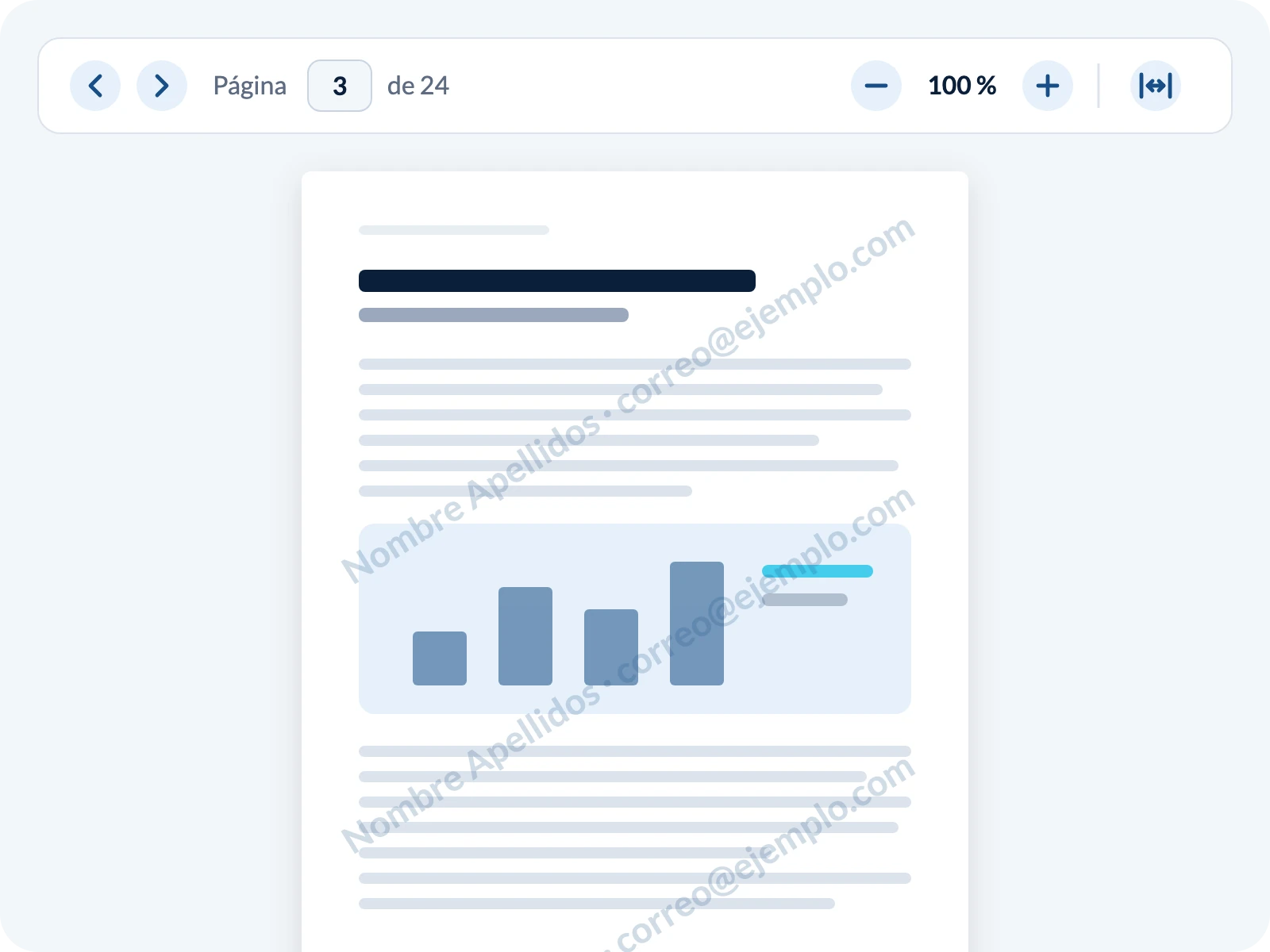
Un PDF subido a Moodle como recurso «Archivo» se abre con el visor del navegador, que trae su propio botón de descarga: con un clic, el documento sale de la plataforma. El Visor PDF protegido lo muestra dentro del curso, sin ese botón.
Venden cursos y no quieren que sus apuntes circulen por fuera de la plataforma.
Sus temarios son su producto.
Donde interesa saber quién se llevó cada copia de un manual.
Que publican material de acceso restringido.
En Moodle aparece como un recurso nuevo, el Documento PDF. Se añade al curso como cualquier otro y admite sus ajustes de siempre.
1
Desde «Añadir una actividad o un recurso», en cualquier curso. El PDF se sube con el selector de archivos de siempre.
2
Solo visualizar, descarga del original o descarga con marca de agua. Y, si quieres, la marca de agua también en pantalla.
3
Página a página, dentro del curso, desde el ordenador, la tableta o el móvil.
Como cualquier recurso de Moodle, tiene visibilidad, restricciones de acceso y finalización de actividad al ver el documento, y se incluye en las copias de seguridad y restauraciones de cursos con su PDF y su configuración.
El PDF se dibuja página a página dentro de Moodle, sin pasar por el visor del navegador. Se lee con comodidad y no ofrece las vías fáciles para llevárselo.
Página anterior y siguiente, y salto directo a cualquier página
Contador «Página X de Y»
Zoom del 25 % al 400 % y ajuste al ancho de la pantalla
Nítido en pantallas de alta resolución
Se usa bien desde el móvil o la tableta
Sin botón de descarga ni de impresión
Clic derecho bloqueado: no aparece «Guardar imagen como…»
Ctrl/Cmd+S y Ctrl/Cmd+P bloqueados
El texto no se puede seleccionar ni copiar
Las páginas no se pueden arrastrar fuera del navegador
Si alguien fuerza la impresión, el documento sale en blanco
La página nunca muestra un enlace al fichero
Estas medidas siguen activas también para quien tiene permiso de descarga.
Si alguien hace una captura y la difunde, la captura lleva su nombre. Y si descarga una copia, la copia también.
En pantalla
El nombre y el correo de quien lee
Se activa por documento. Cada página muestra, en diagonal y semitransparente, el nombre completo y el correo de la persona que la está leyendo.
En las descargas
Una copia distinta para cada persona
Se genera al descargarla, con los datos que elijas: nombre, correo, tus campos de perfil propios (como DNI o empresa), fecha y hora, curso, documento e IP. Con el logotipo de tu centro.
En mosaico, en diagonal, en el encabezado, en el pie o en las esquinas, combinables
Opacidad del 10 % al 60 %
Vista previa en PDF con tus ajustes antes de usarla
Páginas verticales y horizontales, con tildes y eñes
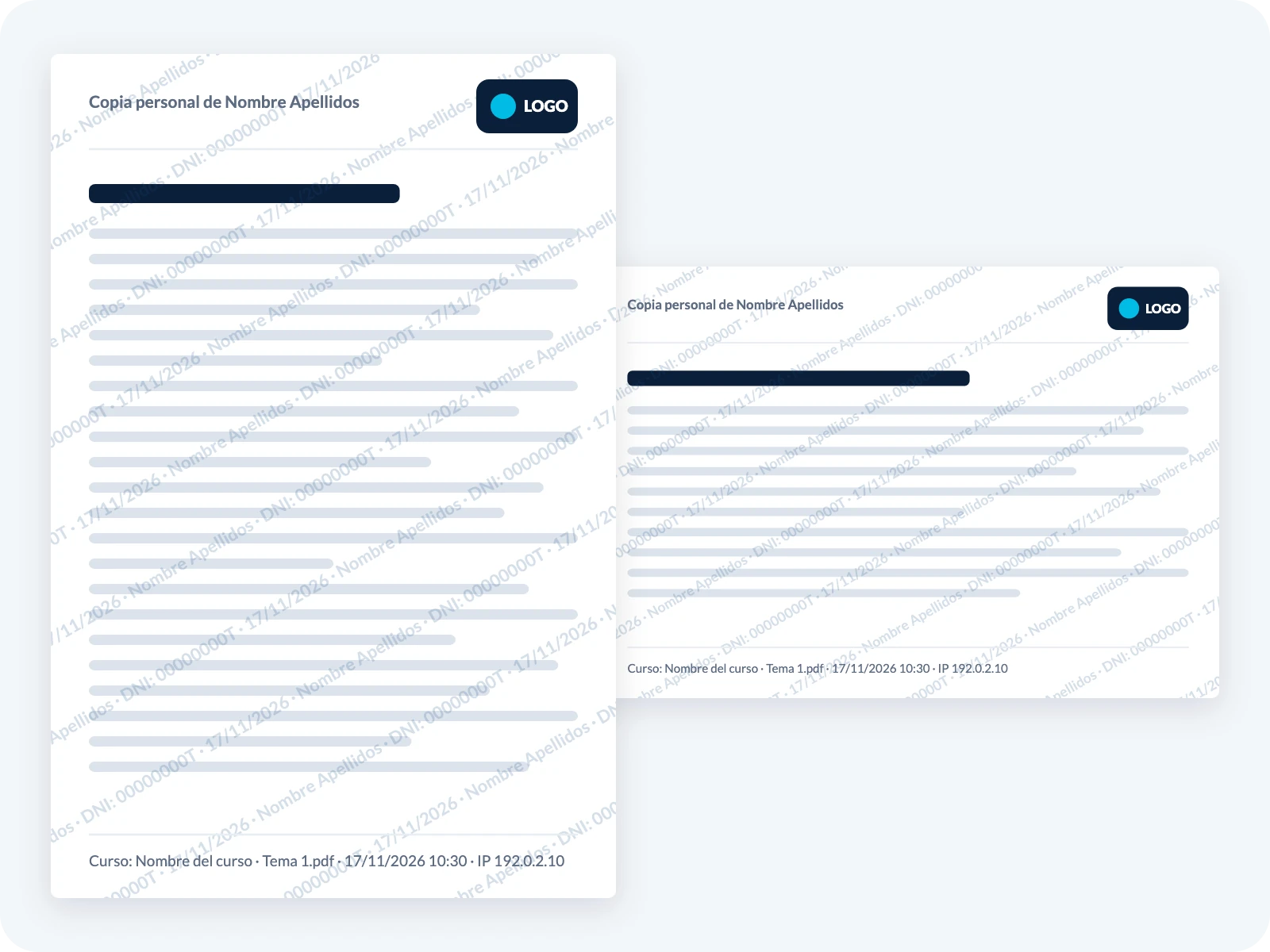
Cada Documento PDF tiene su propio modo de descarga. El administrador elige con cuál nacen los documentos nuevos.
Por defecto
El PDF solo se lee en el visor. El lector no recibe nada.
Aparece un botón «Descargar PDF» que entrega el fichero original.
El botón «Descargar PDF» entrega una copia generada en ese momento para esa persona, con sus datos en cada página. Nunca el original.
¿Y si un PDF no admite marca de agua? El plugin lo comprueba al guardar el recurso. Si el PDF es de una versión moderna y tu servidor tiene Ghostscript, lo convierte solo. Si aun así no se puede marcar, no se ofrece su descarga: el profesorado ve un aviso y el alumnado nunca recibe una copia sin marca.
Para quien administra la plataforma: cambios en lote, permisos con los roles de Moodle y un registro de todo lo que pasa.
Cambia el modo de toda la plataforma, de varios cursos o de documentos concretos en un solo paso. Antes de aplicarla te dice cuántos documentos y cursos va a cambiar y cuáles no admiten marca de agua. Vale el último cambio.
Para descargar, el documento tiene que permitirlo y el usuario tiene que tener el permiso. Ese permiso se gestiona con los roles de Moodle, para toda la plataforma, un curso o un documento. Los invitados nunca descargan.
Cada visualización, cada descarga (del original o con marca de agua) y cada aplicación de la política en lote quedan en los informes de Moodle.
El PDF se guarda en el almacén privado de Moodle. Antes de enviar nada, el plugin comprueba la sesión, la matrícula y los permisos. Aunque alguien manipule la dirección del fichero, sin permiso no se descarga.
Ninguna tecnología web puede impedir del todo que alguien copie lo que ve en su pantalla. Preferimos que lo sepas antes de comprar.
Quita las vías fáciles de descarga e impresión, que son las que usa la gran mayoría
Identifica a quien filtra, con la marca de agua en pantalla y en las copias descargadas
Controla y registra quién descarga qué
Hacer capturas de pantalla
Grabar la pantalla
Usar las herramientas de desarrollo del navegador
Para eso está la marca de agua: con ella activada, la captura lleva el nombre y el correo de quien la hizo.
Como el texto no se puede seleccionar, tampoco se puede buscar dentro del documento ni leerlo con un lector de pantalla.
Cada recurso contiene un único PDF.
El recurso no usa grupos ni calificaciones.
Se instala como cualquier extensión de Moodle, sin tocar el servidor.
Como administrador, sube el ZIP en Administración del sitio → Extensiones → Instalar extensiones y sigue el asistente. Las actualizaciones se instalan igual y conservan todos los documentos y ajustes.
La marca de agua en las descargas funciona con lo que trae Moodle de serie
No guarda datos personales: los de la marca de agua solo se imprimen en la copia de esa persona
En español e inglés
Moodle
3.11 o superior, incluidas 4.5 LTS y 5.x
PHP
El que exija tu versión de Moodle (7.3 o superior)
Visor
PDF.js 4.10, incluido en el plugin
Descarga con marca de agua
El componente «Anotar PDF» de Moodle, que viene instalado de serie
Ghostscript (opcional)
Solo para estampar la marca de agua en PDF de versión 1.5 o posterior. Se configura en las rutas del sistema de Moodle
Licencia
GNU GPL v3 o posterior (PDF.js: Apache 2.0)
Instálalo en tu Moodle y empieza a compartir tus PDF sin regalarlos. Si antes de comprar quieres saber si encaja en tu plataforma, pregúntanos.
Tengo una dudaVisor PDF protegido
Moodle 3.11 a 5.x
149 €
/ año + IVA
El plugin Visor PDF protegido para Moodle
Licencia anual para un sitio Moodle (las copias de pruebas no cuentan)
Actualizaciones mientras la licencia está activa
Se instala desde el instalador de extensiones de Moodle
En español e inglés
Por defecto, no. Solo pueden si eliges un modo de descarga para ese documento y su rol tiene el permiso.
No: ninguna web puede impedirlas. Con la marca de agua activada, cualquier captura lleva el nombre y el correo de quien la hizo.
Desde el visor, no: la impresión está bloqueada y, si se fuerza, sale en blanco. Si permites la descarga, la copia descargada sí se puede imprimir, con la marca de agua si así lo configuras.
No. El plugin solo actúa sobre los recursos de tipo Documento PDF.
Sí, con la herramienta de política de descarga en lote: toda la plataforma, varios cursos o documentos concretos.
No para el uso normal. La marca de agua en las descargas funciona con lo que trae Moodle de serie. Ghostscript solo hace falta para PDF de versiones modernas que no se puedan marcar directamente, y el plugin te avisa de cuáles son.
No. Las copias con marca de agua se generan al momento para cada descarga y no se almacenan.
El plugin sigue funcionando en tu Moodle, pero deja de recibir actualizaciones.
Cuéntanos qué necesitas. Si tu plataforma pide algo que el visor no hace, también desarrollamos plugins a medida para Moodle, y alojamos y mantenemos plataformas Moodle.
Atención al cliente
C/ del Adaja 10. Edificio M3. Parque Científico de la Universidad de Salamanca. 37185 Villamayor, Salamanca
Dónde estamos